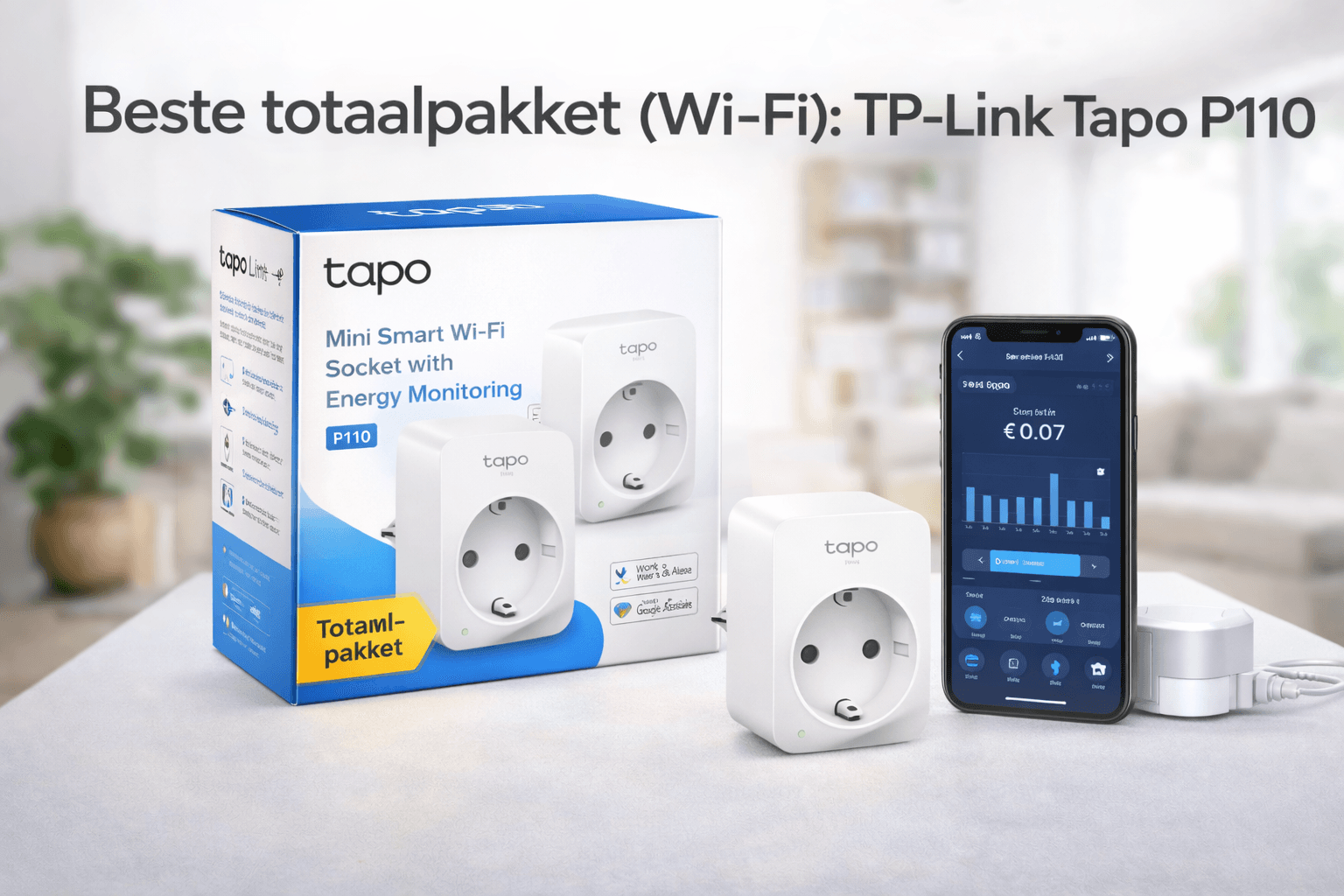
TP-Link Tapo
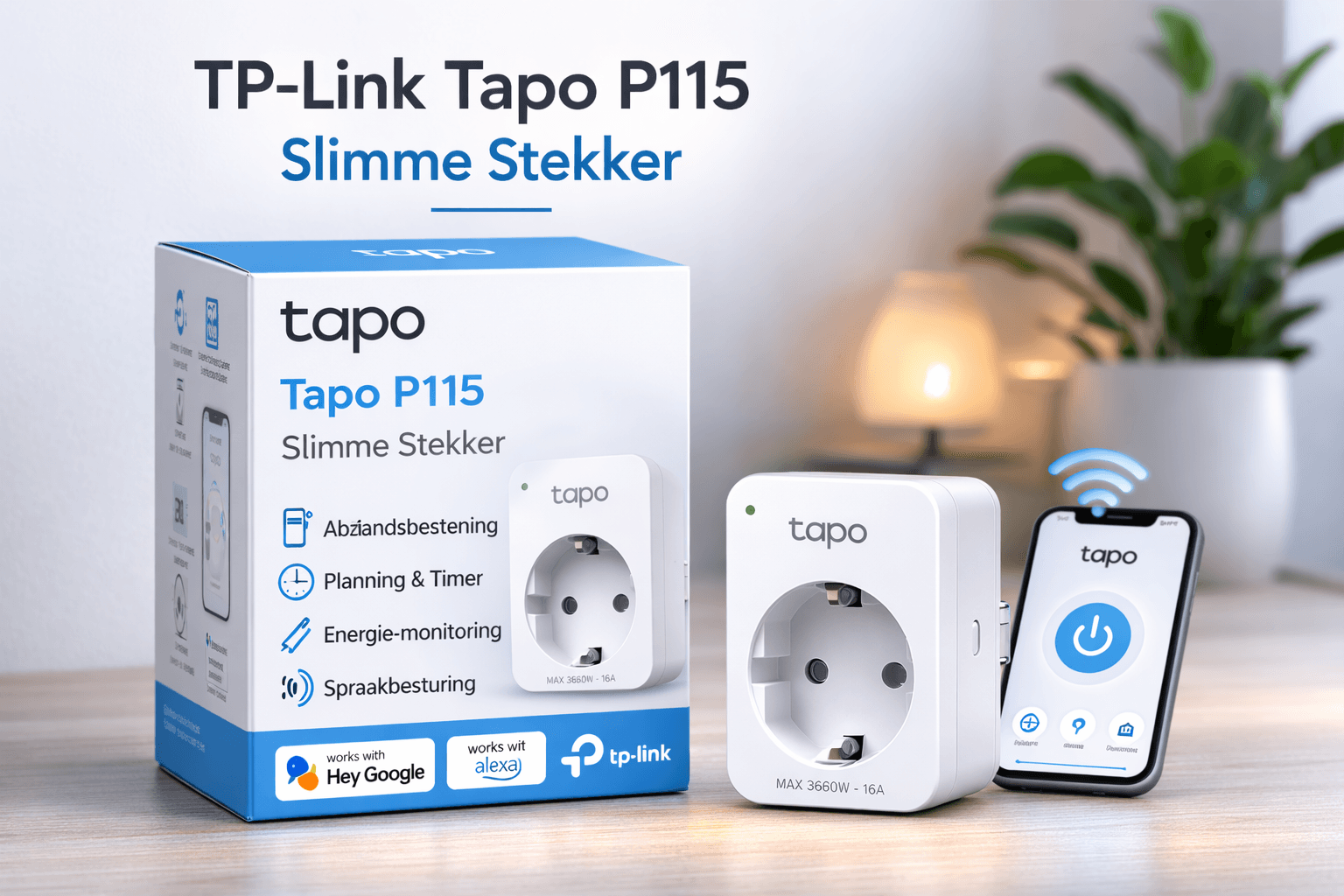
TP-Link Tapo P115 Slimme Stekker
€12 – €15
How-To / Slimme stekker instellen met tijdschema: zo werkt het
📚 Onderdeel van: Smart Home Basis
Leer hoe je een tijdschema instelt op een slimme stekker. Automatisch aan bij zonsondergang, uit om 23:00 — stap voor stap uitgelegd.
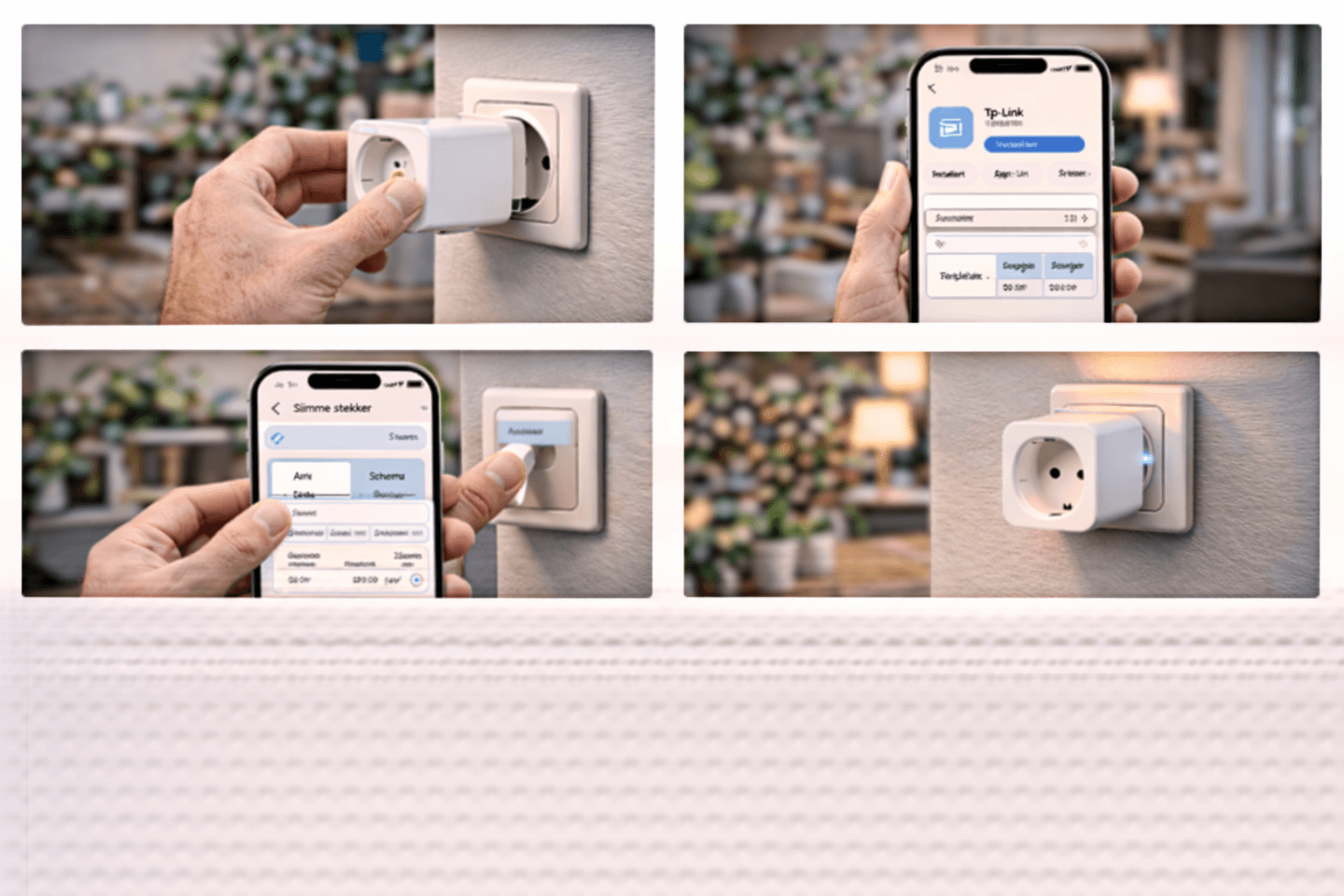
Open de app van je slimme stekker, ga naar 'Schema' of 'Automatisering' en maak een nieuwe regel aan. Stel de tijd in waarop de stekker aan en uit gaat. Bij de Tapo app heet dit 'Agenda' — in 2 minuten ingesteld.
Een slimme stekker op tijdschema zetten is een van de makkelijkste manieren om energie te besparen en je huis slimmer te maken. Je beschrijft precies wanneer een apparaat stroom krijgt — en wanneer niet.
Dit werkt goed voor: sfeerverlichting, de koffiezetapparaat, opladers en ventilators.
Je slimme stekker moet eerst zijn gekoppeld aan de app. Heb je dat nog niet gedaan? Lees dan eerst hoe je een slimme stekker instelt.
Kies voor elke actie:
Voorbeeld: Sfeerverlichting aan bij zonsondergang, uit om 23:30.
Je kunt meerdere regels toevoegen. Zo maak je verschillende schema's voor werkdagen en weekend:
De Tapo app past de zonsondergangstijd automatisch aan op basis van je locatie. Dit is handig voor sfeerverlichting die altijd aanspringt als het donker wordt — ook als dat in de winter vroeg is.
Heb je de stekker gekoppeld aan Google Home? Dan kun je ook via Google Home schema's en routines instellen:
Gebruik je een stekker met energiemeting (zoals de Tapo P110 of P115)? Dan zie je in de app hoeveel stroom je bespaart door het schema. Televisies en spelcomputers in standby verbruiken vaak 5–20 watt onnodig — dat telt op over een jaar.
Een tijdschema instellen op een slimme stekker duurt minder dan 5 minuten en geeft je directe controle over wanneer apparaten stroom krijgen. Ideaal voor energiebesparing en gemak.
Hafid
Oprichter SlimHuisWonen.nl
Ik bouw al jaren aan mijn eigen slimme huis en deel alles wat ik leer — koopgidsen, tips en how-to's zonder technisch gedoe.
Lees meer over mij →Bij sommige merken blijft het schema werken op de stekker zelf (lokaal opgeslagen). Bij andere merken is een actieve internetverbinding vereist. Check dit in de specificaties of test het zelf.
Ja. Je kunt meerdere regels toevoegen, zoals één voor werkdagen en één voor weekend. Elk schema werkt onafhankelijk.
Gebruik de 'vakantie-modus' of willekeurige inschakeltijden als je app dit ondersteunt. In de Tapo app heet dit 'Timer'. Zo zien je lampen en apparaten er actief uit terwijl je weg bent.
Een schema loopt op een vaste tijd. Een automatisering reageert op een gebeurtenis (beweging, temperatuur, je locatie). Schema's zijn simpeler; automatiseringen zijn flexibeler en slimmer.
Beschikbaar via Amazon en bol.com — jij betaalt niets extra via onze links.