Philips Hue
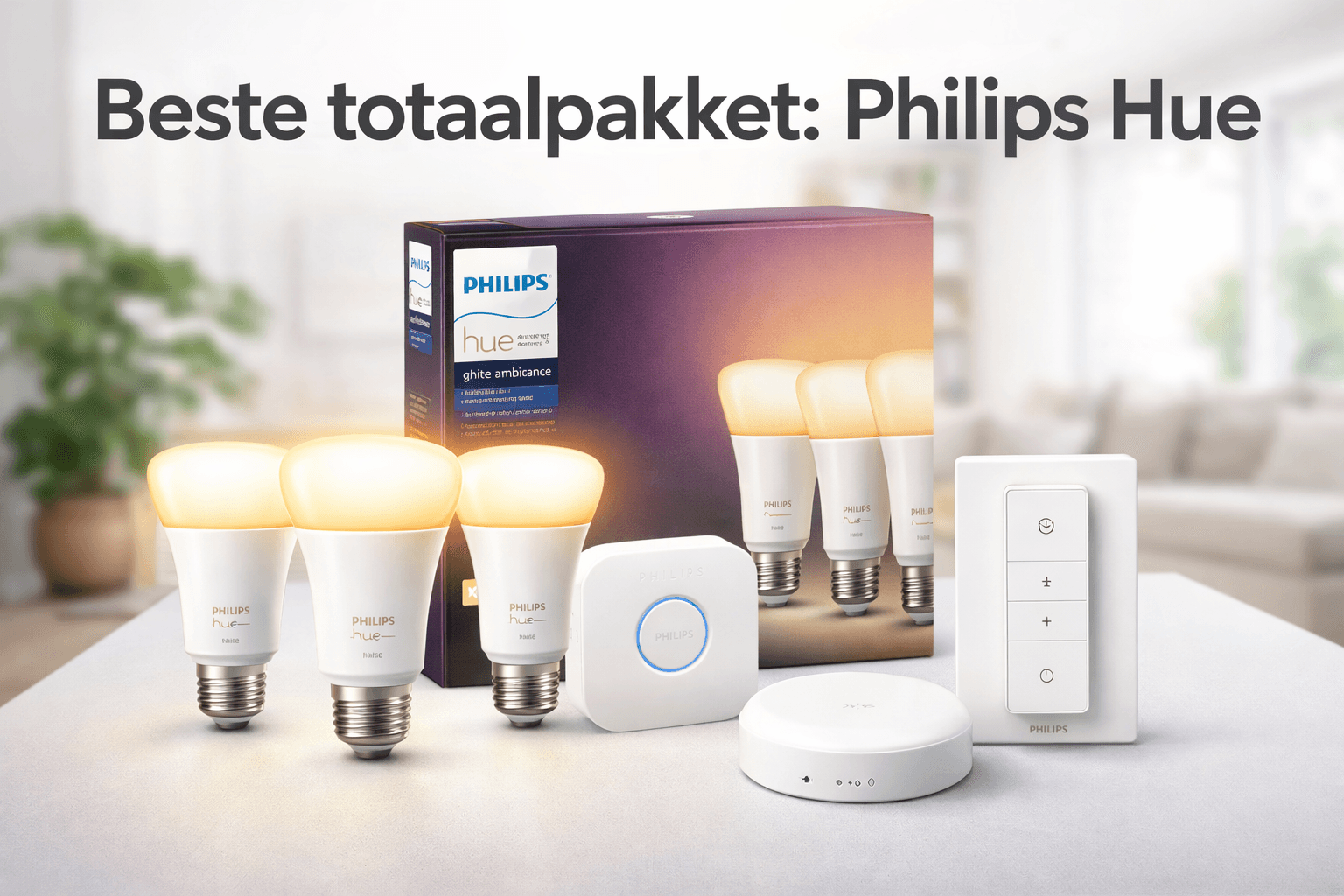
Philips Hue White Ambiance Starterkit
€70 – €85
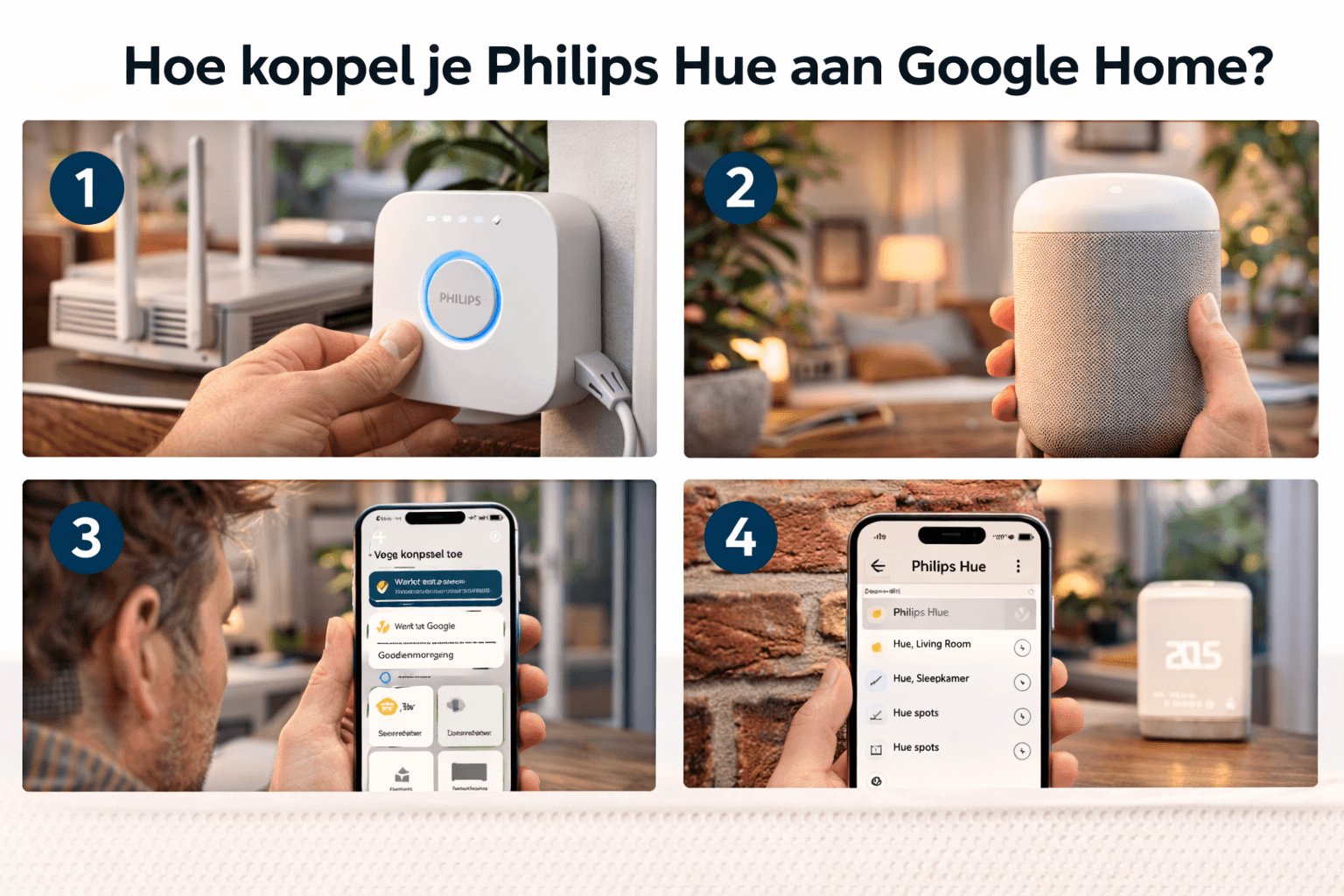
How-To / Hoe koppel je Philips Hue aan Google Home? (stap voor stap)
📚 Onderdeel van: Smart Home Basis
Koppel Philips Hue aan Google Home en bedien je lampen via spraak. Stap-voor-stap uitleg inclusief tips voor automatiseringen en routines.
Open Google Home, tik op '+' > Apparaat instellen > Werkt met Google, zoek 'Philips Hue' en log in met je Hue-account. Je lampen zijn binnen 2 minuten beschikbaar via Google Home en de Google Assistent.
Als je Philips Hue lampen hebt, kun je ze eenvoudig koppelen aan Google Home. Daarna bedien je ze via spraak ('Ok Google, lampen aan'), via de Google Home app en kun je ze opnemen in routines.
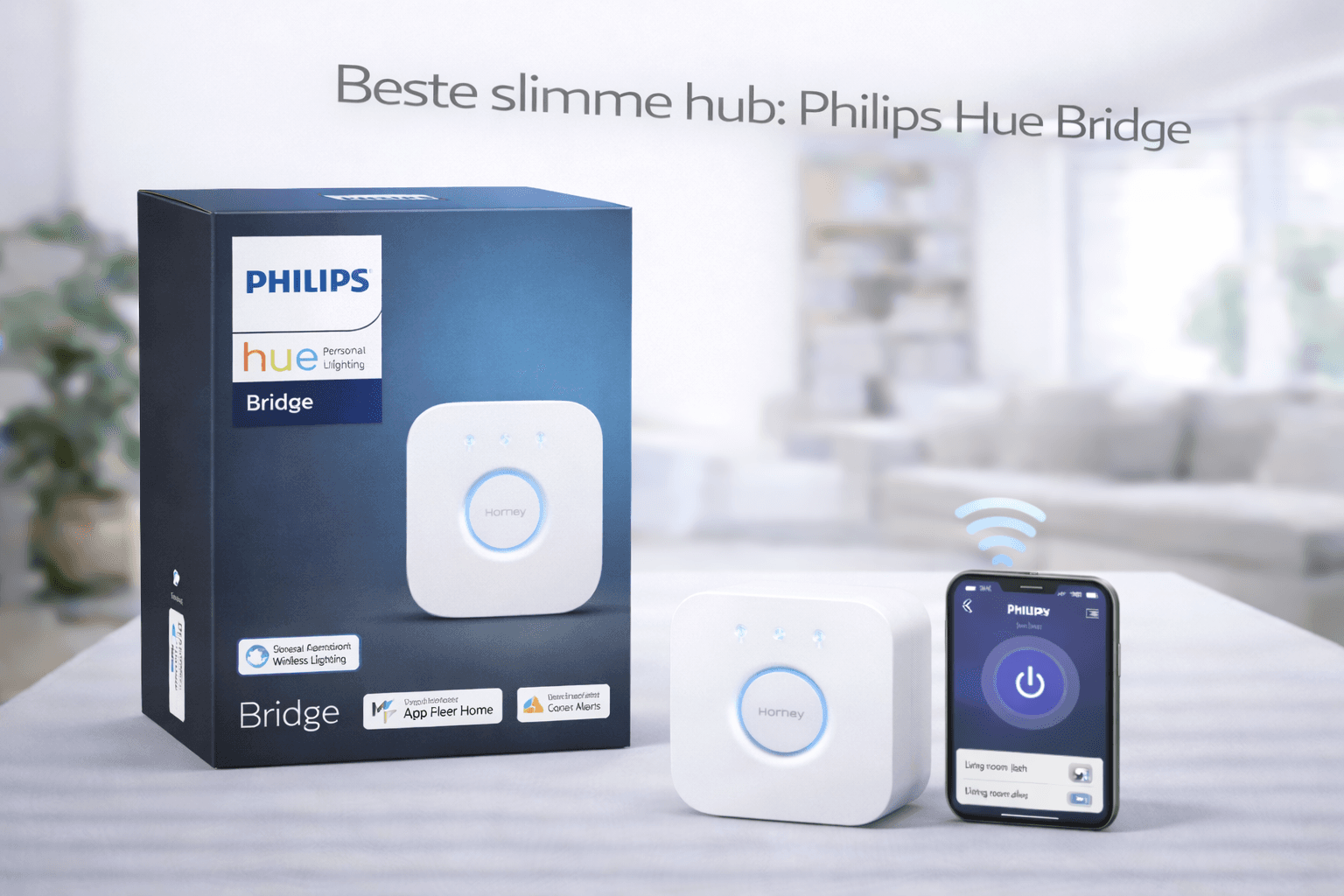
Je hebt hiervoor een Philips Hue Bridge nodig — zonder Bridge is koppeling met Google Home niet mogelijk.
Controleer in de Philips Hue app of je Bridge online is en al je lampen bereikbaar zijn. Pas dan heeft koppeling met Google Home zin.
Google Home vraagt je om de lampen toe te wijzen aan kamers. Dit is belangrijk voor spraakcommando's zoals 'Ok Google, woonkamer lampen aan'.
Gebruik dezelfde kamernamen als in de Philips Hue app om verwarring te voorkomen.
Probeer deze spraakcommando's:
Via Google Home kun je routines maken die Hue lampen gebruiken:
Philips Hue koppelen aan Google Home duurt minder dan 5 minuten. Daarna bedien je al je Hue lampen comfortabel via spraak of de Google Home app.
Hafid
Oprichter SlimHuisWonen.nl
Ik bouw al jaren aan mijn eigen slimme huis en deel alles wat ik leer — koopgidsen, tips en how-to's zonder technisch gedoe.
Lees meer over mij →Ja. Zonder Hue Bridge kun je Philips Hue niet koppelen aan Google Home. Bluetooth-alleen lampen werken niet met de Google Home integratie.
Controleer of je Bridge online is in de Hue app, of je de juiste Hue-accountgegevens gebruikt en of je internet actief is. Probeer de koppeling ook te verwijderen en opnieuw in te stellen.
Ja. Open de Alexa app, ga naar Skills & Games, zoek 'Philips Hue' en activeer de skill. Log daarna in met je Hue-account. De werking is vergelijkbaar met Google Home.
Probeer: 'Ok Google, zet de woonkamer op 50 procent', 'Ok Google, maak de lampen blauw', of 'Ok Google, stel de sfeer in op ontspannen'. Hue ondersteunt vrijwel alle dimmer- en kleuropdrachten via Google.
Beschikbaar via Amazon en bol.com — jij betaalt niets extra via onze links.