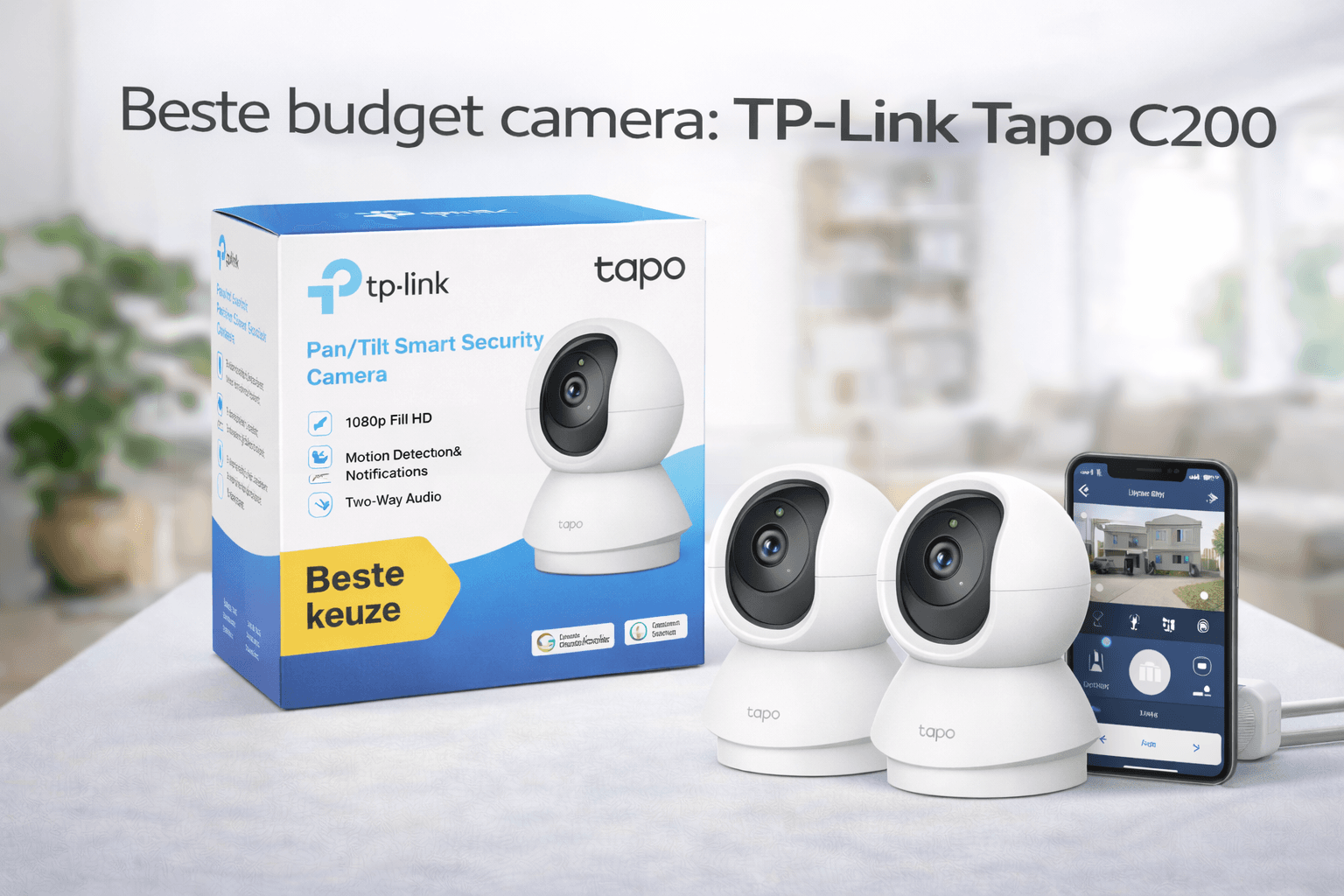
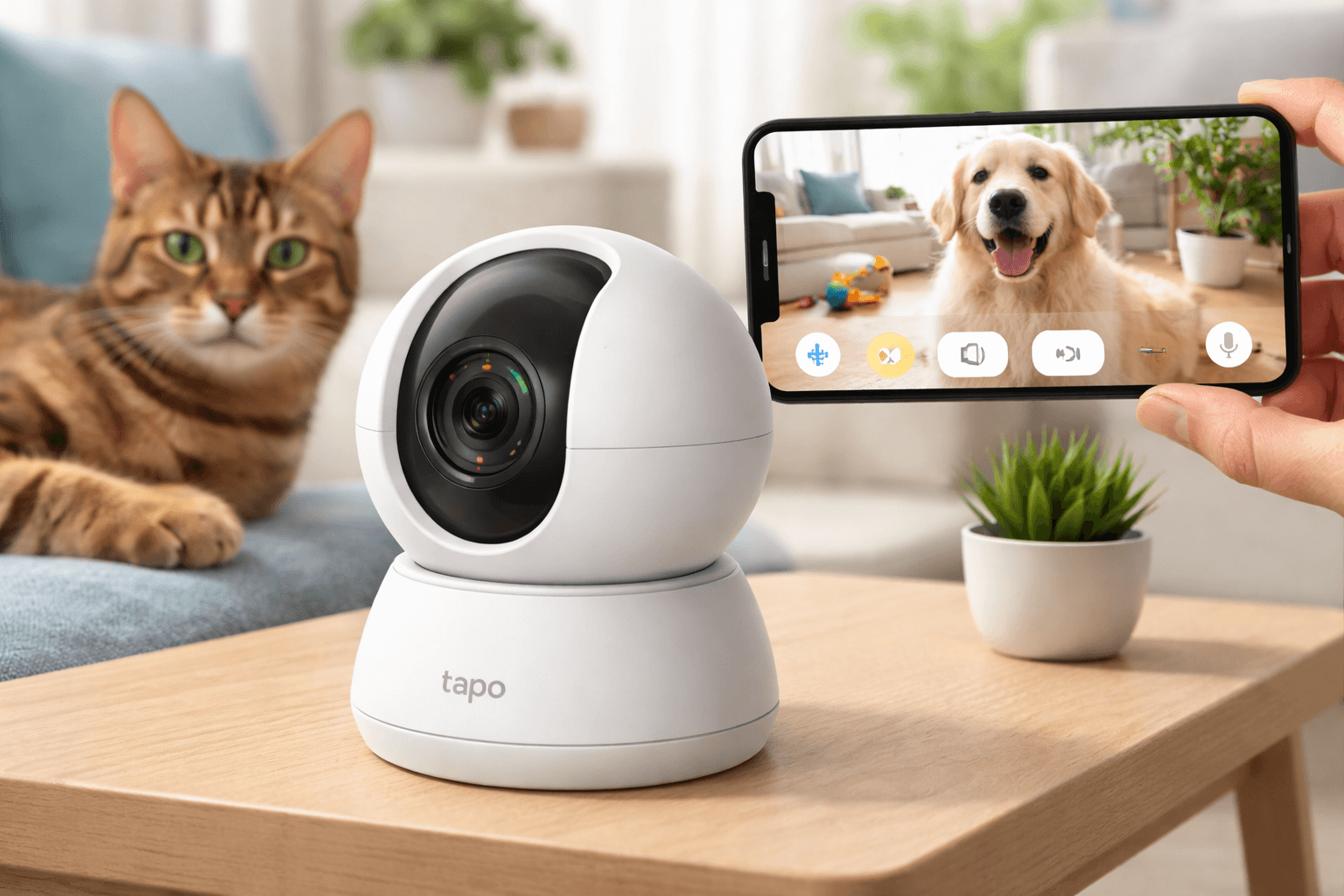
TP-Link Tapo
TP-Link Tapo C225
€30 – €40
How-To / Hoe installeer je een Tapo camera? (stap voor stap)
📚 Onderdeel van: Beveiliging
Stap-voor-stap uitleg voor het installeren van een TP-Link Tapo beveiligingscamera. Van koppelen tot bewegingsdetectie en opslag instellen.
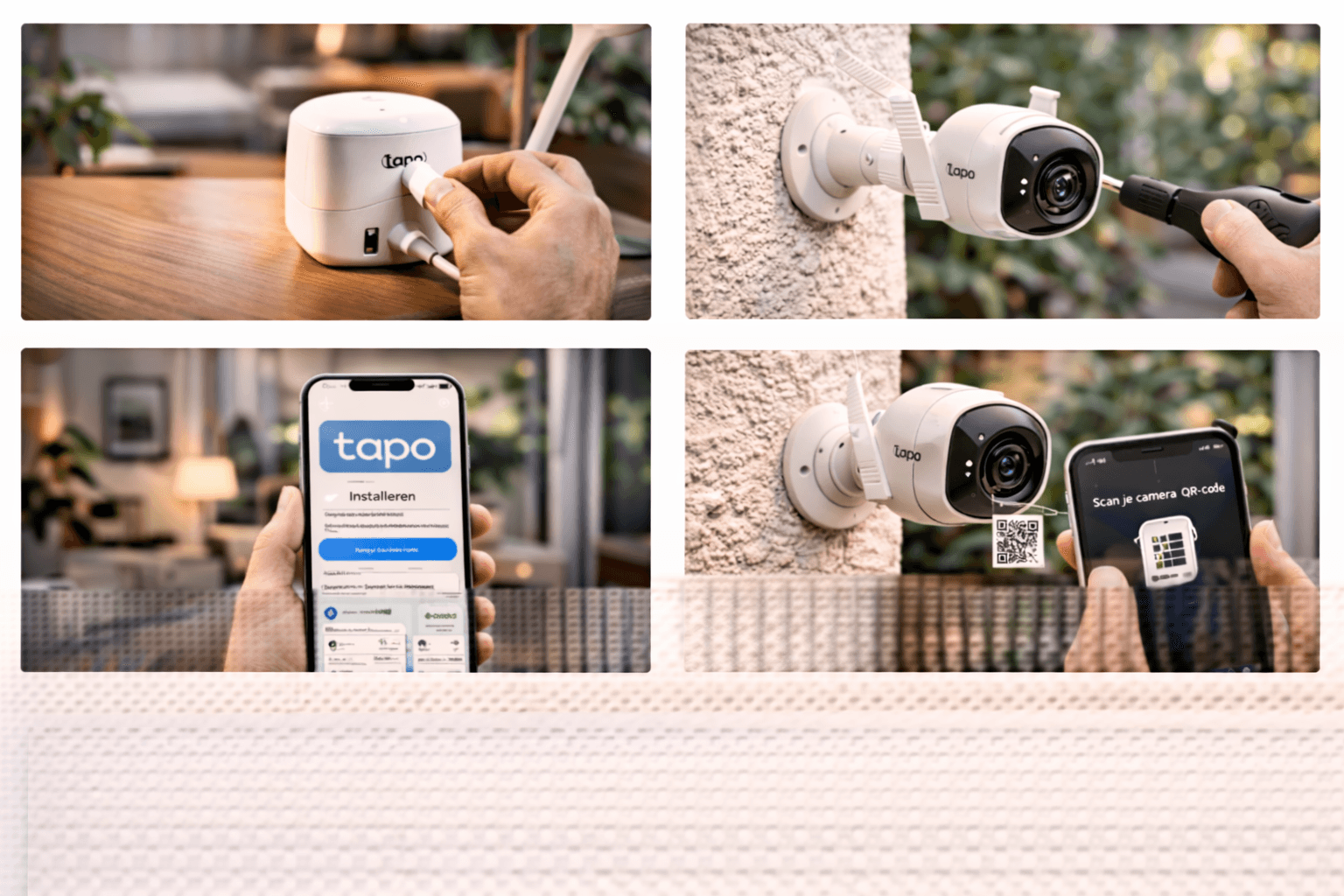
Sluit de Tapo camera aan op stroom, open de Tapo app, tik op '+' en scan de QR-code op de camera. Zorg dat je op 2.4 GHz wifi zit. Na koppelen stel je bewegingsdetectie en opslag in — SD-kaart of cloud.
TP-Link Tapo camera's zijn populair door hun goede beeldkwaliteit, lage prijs en eenvoudige installatie. Met de Tapo app heb je binnen 10 minuten live beeld en bewegingsmeldingen.
In deze handleiding leg ik stap voor stap uit hoe je een Tapo camera installeert en optimaal instelt.
Denk goed na over de plaatsing voordat je begint:
Zorg dat er een stopcontact in de buurt is en dat het wifi-signaal sterk genoeg is op die plek.
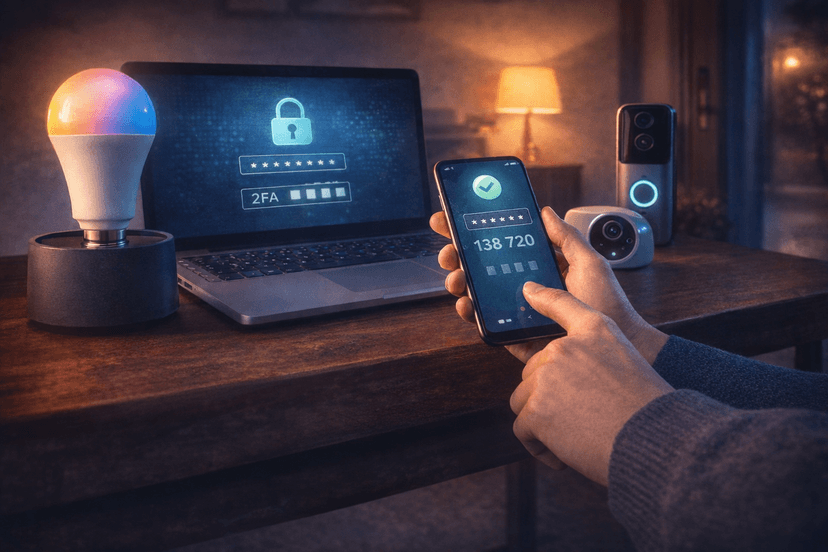
Download de gratis Tapo app voor iOS of Android en maak een TP-Link account aan. Dit account gebruik je voor alle Tapo apparaten.
Na koppelen ga je naar de camera-instellingen en activeer je bewegingsdetectie:
Tapo cameras ondersteunen twee opslagopties:
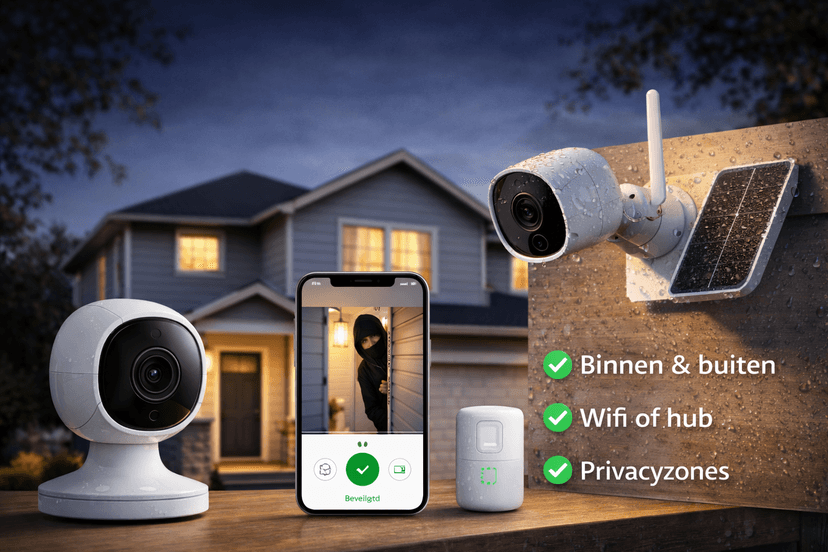
Veel Tapo cameras hebben een privacymodus waarbij de lens fysiek wordt geblokkeerd. Stel in wanneer privacymodus automatisch inschakelt (bijv. als je thuis bent).
Een Tapo camera installeren is snel en eenvoudig. Met de juiste instellingen voor bewegingsdetectie en opslag heb je meteen een volwaardige bewakingscamera zonder dure abonnementen.
Hafid
Oprichter SlimHuisWonen.nl
Ik bouw al jaren aan mijn eigen slimme huis en deel alles wat ik leer — koopgidsen, tips en how-to's zonder technisch gedoe.
Lees meer over mij →Gebruik een microSD-kaart van minimaal 16 GB met Class 10 of U1 snelheid. De meeste Tapo cameras ondersteunen kaarten tot 256 GB. Kies bij voorkeur een merknaam zoals SanDisk of Samsung voor betrouwbaarheid.
Ja. De Tapo app toont live beeld vanuit overal ter wereld zolang je camera en smartphone verbonden zijn met internet. Je kunt ook opgenomen beelden terugkijken als je een SD-kaart of Tapo Care abonnement hebt.
Ja. Je kunt Tapo cameras koppelen aan Amazon Alexa of Google Home voor Live View op een smart display. Zeg dan: 'Ok Google, toon de voordeur camera'. Automatiseringen met sensoren zijn ook mogelijk.
Dit is bijna altijd een wifi-signaalprobleem. Controleer de signaalsterkte in de Tapo app. Gebruik een wifi-extender of mesh-punt als het signaal te zwak is op de locatie van de camera.
Beschikbaar via Amazon en bol.com — jij betaalt niets extra via onze links.